

Turėdami savo išmaniuosius dalykėlius („Android“ telefoną, „iPhone“, „iPad“, planšetinius kompiuterius), tikriausiai prisijungiame prie dešimčių „WiFi“ tinklų. Mokykla, namai, darbas, sporto salė, jūsų draugų ir šeimos namai, kavinės – kiekvieną kartą, kai įvedame vieną iš šių „WiFi“ slaptažodžių, mūsų išmanieji įrenginiai juos išsaugo saugojimui ir automatiniam prisijungimui ateityje. Tačiau šių išsaugotų slaptažodžių nematome „Android“ ar „iOS“ išmaniuosiuose telefonuose, nes jie nėra lengvai pasiekiami.
Tačiau yra keletas įrankių ir įsilaužimų, kurie mums praneša apie prijungtą „WiFi“ slaptažodį savo mobiliajame telefone. Mes pateikėme keletą geriausių būdų, kaip rasti išsaugotus „WiFi“ slaptažodžius „Android“ ir „iOS“ išmaniuosiuose telefonuose. Pirmiausia norėčiau jus informuoti, kad ieškant išsaugoto slaptažodžio „Android“ ir „iOS“ įrenginiuose, norint atlikti kai kuriuos metodus, jūsų įtaisai turi būti įsišakniję ir įkalinti. Taigi tiesiog pasirinkite tinkamą pagal savo poreikius.
1 DALIS. Kaip rasti „WiFi“ slaptažodžius „Android“
1 metodas: rankiniu būdu peržiūrėkite „WiFi“ slaptažodį „Android“ be šaknų
Kadangi turėsime atidaryti sistemos failą „Android“, negalime naudoti tradicinio failų naršyklės, pateikiamos kartu su įrenginiu. Taikydami šį metodą, mes naudosime „ES File Explorer“ norėdami parodyti „WiFi“ slaptažodį be šaknies.
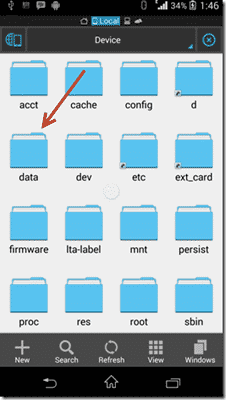
- Įdiekite „ES File Explorer“ iš „Google Play“ parduotuvės. Dabar atidarykite jį ir raskite katalogą duomenis.
- Eiti į aplankas „data / misc / wifi“ir suraskite failą pavadinimu wpa_supplicant.conf. Atidarykite šį failą ir šiai užduočiai naudokite integruotą „ES File Explorer“ teksto / HTML peržiūros priemonę.
- Rinkmenoje rasite tinklo SSID ir šalia jo esančius slaptažodžius. Dabar galite ieškoti SSID (tinklo pavadinimo), užrašyti slaptažodį šalia jo ir uždaryti failą.
Nepamirškite neredaguoti failo, nes gali kilti problemų dėl „WiFi“ ryšio. Nors „Play“ parduotuvėje taip pat yra daug programų, skirtų šiai užduočiai atlikti, rekomenduojama naudoti šį rankinį metodą, kad gautumėte slaptažodžius, o ne įdiegtumėte bet kokias reklaminės programos „Android“ telefone.
2 metodas: „WiFi Key Recovery“ programos naudojimas norint rasti „WiFi“ slaptažodį „Android“ su „Root“
- Įdiekite „WiFi Key Recovery“ programą iš „Google Play“ parduotuvės nemokamai įsišaknijusiame „Android“ įrenginyje.
- Paleiskite programą ir „paprašykite“ suteikti „Superuser“ prieigą.
- Tada jūs pateksite į sąrašą, kuriame bus visi „Wi-Fi“ tinklai, prie kurių kada nors esate prisijungę, o kiekviename įraše lauke „psk“ bus rodomas slaptažodis. Taip pat galite ieškoti „WiFi“ tinklo su jo pavadinimu.
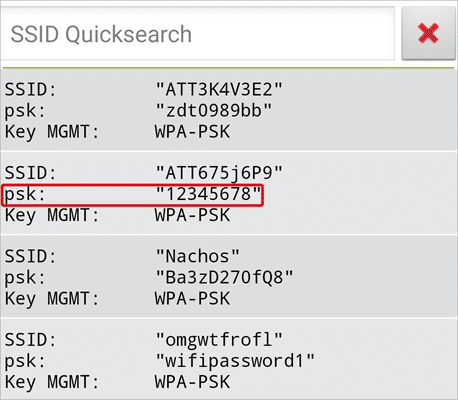
Ši „Android“ programa „Rodyti„ WiFi “slaptažodį“ leidžia bendrinti gautus „WiFi“ slaptažodžius su kitu įrenginiu. Ir jei norite išsaugoti visą slaptažodžių sąrašą, palieskite savo įrenginio aparatinės įrangos meniu mygtuką (arba trijų taškų meniu mygtuką programinės įrangos naršymo juostoje). Iš ten pasirinkite „Eksportuoti“, kad sukurtumėte teksto failą su visa informacija.
Papildomas patarimas:
Reikia atkurti ištrintas nuotraukas, pranešimus ar kitus duomenis iš „Android“ telefono po gamyklinių duomenų atkūrimo ar atsitiktinio ištrynimo? Pamestus failus galite atkurti naudodami galingą „Android“ skirtą „Jihosoft Data Recovery“ programinę įrangą, nebent jie nebuvo perrašyti naujais sugeneruotais duomenimis.


2 DALIS. Kaip parodyti išsaugotus „WiFi“ slaptažodžius „iPhone“ / „iPad“ įrenginiuose
Kaip ir asmeniniams kompiuteriams bei „Android“ telefonams, „iOS“ įrenginiai taip pat automatiškai išsaugos jūsų slaptažodžius, įskaitant „WiFi“ slaptažodžius. Tačiau daugumai „iOS“ vartotojų nėra lengva peržiūrėti išsaugotus „WiFi“ slaptažodžius. Laimei, mes žinome keletą gudrybių ir patarimų, kaip atsikratyti šios problemos. Tačiau norint tai padaryti daug lengviau, turite turėti įkalintą „iDevice“, kad galėtumėte atlikti šiuos toliau nurodytus metodus.
1 būdas: prisijunkite prie maršrutizatoriaus nustatymų
- Paleiskite „Cydia“ („App Store“, skirtą „Jailbroken iOS“ įrenginiams) ir ieškokite įgarsinimo, pavadinto „WiFi slaptažodžiai“, palieskite „Install“, kad tęstumėte.
PASTABA: Kiti patobulinimai su ta pačia „Cydia“ funkcija yra „iSpeedTouchPad“, „Speedssid“, „Dlssid“.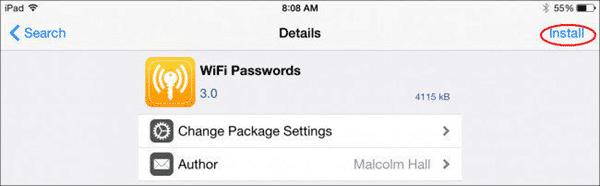
- Paspauskite pagrindinį mygtuką, kad grįžtumėte į pagrindinį ekraną. Paleiskite „WiFi slaptažodžių“ programą ir visi „iPhone“ naudojami „WiFi“ tinklai bei jų slaptažodžiai bus pateikti šioje programoje.
2 metodas: „Cydia“ naudokite „WiFi slaptažodį“
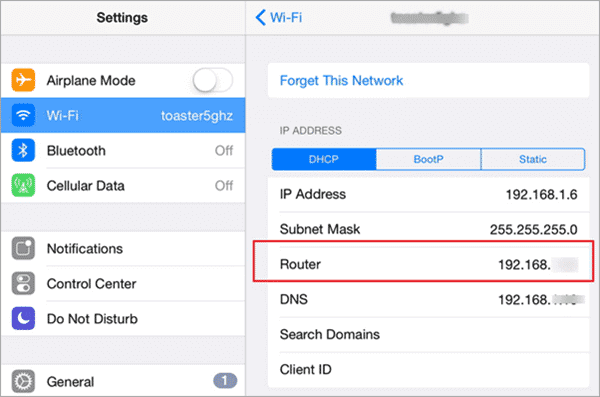
Naudojant šį metodą išsaugotam „WiFi“ slaptažodžiui „iPhone“ ir „iPad“ žiūrėti tik pagal tam tikrus scenarijus, tačiau vis tiek verta duoti šūvį. Pirmiausia turėtume rasti „WiFi“ maršrutizatoriaus IP adresą ir tada pasiekti jo nustatymus ir slaptažodį. Dabar tiesiog vadovaukitės toliau pateiktomis instrukcijomis, kad rastumėte maršrutizatoriaus IP adresą:
- Eikite į Pagrindinis puslapis> Nustatymai> „WiFi“ ir paspauskite „i“ piktogramą šalia „WiFi“ tinklo, prie kurio esate prisijungę.
- Eikite į maršrutizatoriaus skyrių, nuskaitykite ir užsirašykite IP adresą.
- „Safari“ atidarykite naują skirtuką, įveskite IP adresą ir paspauskite mygtuką „Enter“. Tada būsite nukreipti į maršrutizatoriaus prisijungimo sesiją.
- Paprastai daugumos maršrutizatorių numatytasis vartotojo vardas ir slaptažodis yra „admin“. Bet jei tai neveikia jūsų maršrutizatoriuje, tada ieškokite „numatytasis (jūsų maršrutizatoriaus modelio) maršrutizatoriaus slaptažodis“. Tada turėtumėte sužinoti tikrąjį maršrutizatoriaus prisijungimo duomenis.
- Po to eikite į „belaidžio ryšio sąranką“ arba „belaidžio ryšio nustatymus“, kad rastumėte „WiFi“ kodą.
3 metodas: naudokite „iCloud Keychain Sync“, kad parodytumėte „WiFi“ slaptažodį
„ICloud Keychain Sync“ naudojimas yra dar viena gera galimybė peržiūrėti „WiFi“ slaptažodį. „iCloud Keychain Sync“ gali sinchronizuoti prisijungimo duomenis, „WiFi“ slaptažodžius visuose susietuose „iOS“ įrenginiuose ir visus kitus išsaugotus „iCloud“ duomenis. Taigi naudodamiesi šiuo įrankiu galėsite pamatyti bet kokį „WiFi“ slaptažodį. Tačiau turėtumėte žinoti, kad šis metodas gali veikti tik „Mac“ kompiuteryje. Štai keli šio metodo naudojimo veiksmai:
- „IPhone“ eikite į „Settings“> „iCloud“> „Keychain“ ir įjunkite „iCloud Keychain“.
- Grįžkite į „Nustatymai“ ir įgalinkite asmeninį viešosios interneto prieigos tašką.
- Įjunkite „Mac“ ir prijunkite jį prie „iPhone“ asmeninio viešosios interneto prieigos taško.
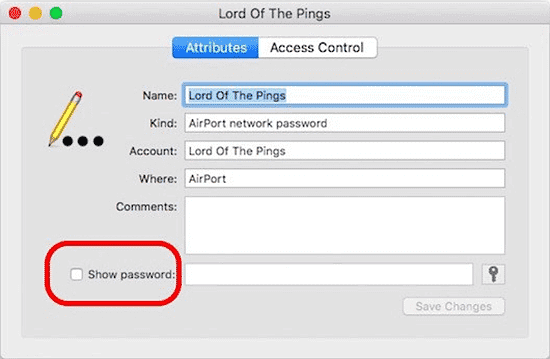
- Po to „Mac“ ieškokite „Keychain Access“, naudodami (Cmd + Space), kad pradėtumėte „Spotlight“ paiešką.
- Aptikite ir atidarykite norimą „WiFi“ tinklą, pasirinkite parinktį „rodyti slaptažodį“, kad pamatytumėte slaptažodį. Atkreipkite dėmesį, kad jei jūsų „Mac“ paskyroje yra slaptažodžio apribojimas, jums reikės įvesti „Mac“ paskyros slaptažodį, kol jis parodys jums „WiFi“ slaptažodį.
Išvada:
Turėkite omenyje, kad įsišakniję „Android“ ir įkalinę „iOS“ įrenginį, negalėsite savo programėlių garantijos. Bet, kaip sakoma, jei norite gerų dalykų, turite aukotis. Jei norite sužinoti prijungtą „WiFi“ slaptažodį savo mobiliajame telefone ir labiau norėtumėte sužinoti šias įsilaužimo privilegijas nei garantinius dalykus, tai yra aukščiau išvardyti gudrybės, kaip rasti išsaugotą „WiFi“ slaptažodį „Android“ ir „iPhone“.
Praneškite mums, kurį iš metodų radote geriausiai. Jei gavote atsiliepimų, į mus lengva kreiptis. Taigi dabar jūs žinote šiuos įsilaužimus ir pasidalykite šiuo straipsniu su savo draugais, kurie būtų jums dėkingi, žinodami tai iš jūsų.
