

Laikui bėgant interneto naudojimas labai išaugo, ir dabar yra milijonai svetainių, kurias žmonės gali pasiekti. Mums šios svetainės turi pavadinimą, kuriuo mes jas įvedame paieškos juostoje, ir jis nukreipia mus į tą svetainę. Bet ar kada pagalvojai, ką tai reikštų kompiuterių kalba? Na, būtent tai yra DNS serveriai. Jis konvertuoja svetainės pavadinimą į IP adresą, kurį lengvai gali perskaityti kiti elektroniniai prietaisai. DNS serveris, kurį naudoja jūsų kompiuteris arba maršrutizatorius, imasi iniciatyvos versti žmonėms skaitomus domenų vardus (geekdashboard.com) į mašinoms suprantamus IP adresus (45.76.166.196).
Paprastais žodžiais tariant, DNS serveriai veikia kaip ryšio tiltas tarp domeno vardo ir IP adreso. Kiekviena svetainė turi IP adresą, kuris nurodo pagrindinį serverį. Jei nori žinoti kuriuos DNS serverius jūsų maršrutizatorius naudoja šiuo metuNesvarbu, ar tai yra „Windows“, „Mac“, „Linux“, „iOS“ ar „Android“ įrenginys, tada laikykitės, kad žinotumėte, kaip tai padaryti sužinokite, kokius DNS serverius naudojate.
Kiekvienas interneto paslaugų teikėjas turės savo DNS serverius ir dauguma žmonių naudoja tuos pačius. Laimei, mes galime naudoti pasirinktinius DNS serverius įrenginio arba maršrutizatoriaus lygiu. Pasirinktinis DNS yra naudingas įvairiais būdais ir taip pat gali pagreitinti jūsų interneto ryšį iki tam tikro lygio. Jei nepasitikite savo interneto paslaugų teikėjo DNS serveriu, turite naudoti saugius DNS serverius, pvz., „Google DNS“ ir „OpenDNS“.
Kodėl DNS serveris yra labai svarbus, o DNS prioritetas veikia?
Paimkime pavyzdį su savo internetinės bankininkystės svetaine. Techniškai jūs įvedate banko svetainės domeno vardą (onlinesbi.com) žiniatinklio naršyklėje, tačiau norint užpildyti užklausą ir įkelti tinklalapį, domeno vardas turi būti konvertuotas į jo IP adresą. Atlikus IP adreso konversiją, svetainių failai ir ištekliai įkeliami naudojant nuotolinio serverio IP adresą. Kaip minėta anksčiau, šią konversiją atlieka DNS serveriai, tačiau yra galimybė, kad užpuolikai gali apgauti IP adresą, kad įkeltų netikrą svetainę, jei jūsų DNS serveris pažeistas.
Štai kodėl DNS serveris yra labai svarbus ir turėtumėte žinoti, kokį DNS naudojate savo įrenginyje. Kadangi DNS serverį galima modifikuoti daugeliu lygių, pirmiausia turite tai padaryti prieš konvertuodami svetainės pavadinimą į IP adresą, žinokite, kaip pasirenkamas DNS serveris.
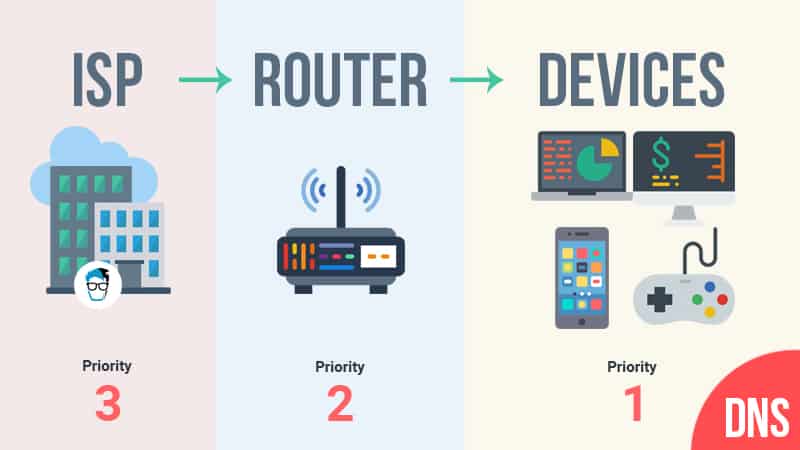
- Jei sukūrę internetą neatlikote jokių DNS pakeitimų, turite naudoti savo IPT teikiamą DNS serverį.
- Jei atliksite maršrutizatoriaus DNS serverio pakeitimus, jūsų IPT DNS bus ignoruojamas ir visi įrenginiai, prijungti prie maršrutizatoriaus, pradės naudoti maršrutizatoriaus DNS serverį.
- Kai įrenginyje nustatysite pasirinktinį DNS (tai gali būti asmeninis kompiuteris, nešiojamas kompiuteris, „Mac“, PS4, „Android“, „iOS“ ar bet kuris įrenginys, turintis prieigą prie interneto), jis naudos įrenginio DNS ir ignoruos maršrutizatorių ir ISP DNS adresą.
Įrenginio DNS prioritetas yra didžiausias, o IPT – mažiausias. Maršrutizatoriuje pakeisti DNS yra naudinga, kai prie jo esate prisijungę keli įrenginiai. Užuot keisdami DNS kiekviename kompiuteryje, galite tiesiog pakeisti maršrutizatoriaus DNS parametrus ir visi prijungti įrenginiai pradės naudoti tą patį DNS serverį.
Žingsnis po žingsnio, kaip patikrinti naudojamus DNS serverius
Kadangi DNS nustatymus galima keisti skirtingose vietose, turite žinoti, kokius DNS serverius naudojate ir kokį DNS naudoja jūsų maršrutizatorius. Žinodami šiuos du DNS adresus, galite lengvai padaryti išvadą, ar naudojate pasirinktinį DNS ar maršrutizatoriaus DNS, ar numatytąjį IPT DNS.
Šiame straipsnyje aš jums parodysiu, kaip galite patikrinti šiuo metu naudojamus DNS serverius:
- „Windows“
- „Mac“
- „Android“
- „Linux“
- „iOS“
- Maršrutizatorius
1. Kokį DNS naudojate „Windows 10/8/7 / XP“
DNS serverių tikrinimas „Windows“ įrenginyje yra paprastas procesas, nes jame jau yra įmontuotas įrankis, kurį naudojant galima ieškoti, kokį DNS. Jei manęs paklaustumėte, kokį DNS aš dabar naudoju, norėčiau rasti šiuos veiksmus atlikdamas šiuos veiksmus:
- Atviras Bėk paspausdami „Laimėk“Ir„R“Klavišus vienu metu.
- Įveskite „cmd‘ir pataikė Įveskite atidaryti komandinę eilutę.
- Vykdykite komandą
nslookup geekdashboard.com
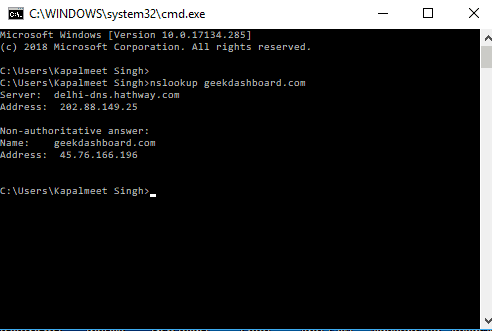
Geekdashboard.com galite pakeisti bet kuriuo pasirinktu domenu. Paleidus „nslookup“ bet kuriai svetainei, jis parodo naudojamą serverį ir DNS adresą.
Iš pirmiau pateiktos ekrano kopijos mano „Windows“ mašina naudoja „Hathway“ DNS serverį (202.88.149.25), kuris yra numatytasis mano IPT DNS serveris.
Alternatyvus būdas patikrinti DNS serverius, kuriuos naudojate sistemoje „Windows“
- Atviras Komandinė eilutė.
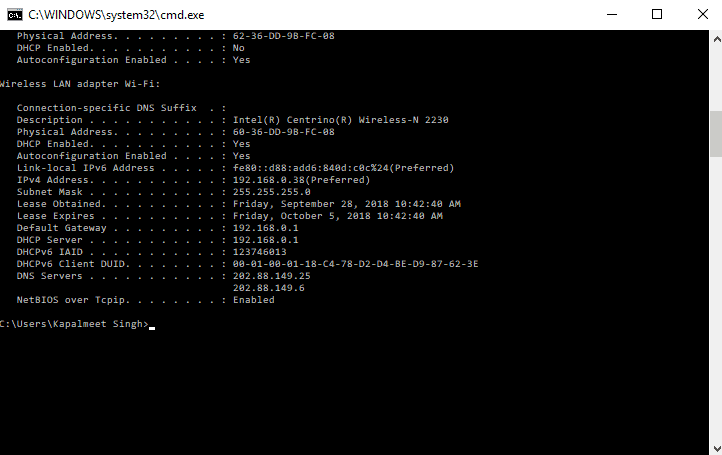
- Įveskite komandą
ipconfig /allir paspauskite Įveskite. - Tu gali rasti pirminį ir antrinį DNS kartu su kitomis detalėmis.
2. Kokį DNS aš naudoju „Mac“
Štai du būdai, kaip sužinoti, kokius DNS serverius naudojate „MacOS“:
1 metodas:
Pirmasis būdas sužinoti „DNS“ serverį „Mac“ yra tikrai paprastas ir paprastas. Jums tiesiog reikia paleisti komandą terminale.
- Atviras Terminalas
- Įveskite komandą
grep nameserver <(scutil --dns) - Tiek pirminis, tiek antrinis DNS bus rodomi vardų serveris[0] ir vardų serveris[1].
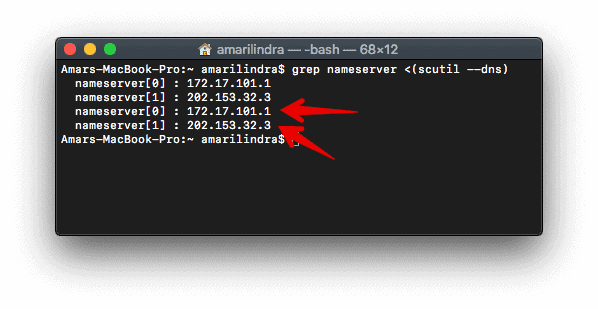
scutil --dns yra tikroji komanda, kurią vykdome, tačiau ji spausdina daug kitos informacijos. Kadangi mums reikia tik DNS serverio informacijos, mes naudojame grep filtruoti komandos, kurioje yra žodis „vardų serveris“, išvestį
2 metodas:
Čia yra dar vienas būdas sužinoti, kokį DNS naudojate „Mac“. Jei nesate pakankamai technikas, kad galėtumėte naudoti terminalo komandas, jums gali būti lengva naudoti šį metodą.
- Atviras Sistemos nuostatos.
- Spustelėkite Tinklas kuris parodys visų išorinių prievadų būseną.
- Pasirinkite „WiFi“ arba „Ethernet“ ryšį ir spustelėkite Išplėstinė.
- Eikite į DNS skirtuką, kad pamatytumėte pagrindinį ir antrinį DNS adresą, kurį naudoja jūsų „Mac“.
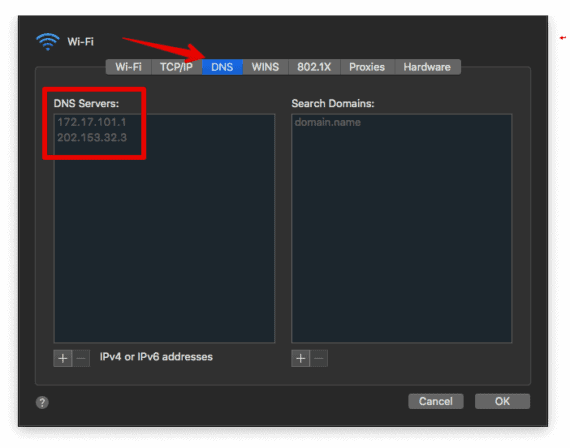
Iš pirmiau pateikto ekrano, abu DNS serveriai ir Ieškoti domenuose stulpeliai yra pilkos spalvos. Tai reiškia, kad mano įrenginys naudoja numatytąjį IPT DNS serverį. Turite spustelėti + piktogramą atitinkamuose stulpeliuose, kad galėtumėte naudoti pasirinktinius DNS serverius.
3. Suraskite DNS serverį, kurį naudojate sistemoje „Linux“
„Linux“ įrenginių vartotojo sąsaja labai skiriasi nuo „Windows“ ir „Mac“, tačiau lengviau rasti, kokius DNS serverius naudojate, arba patikrinti DNS parametrus, nei manote. „Linux“ skyriklis, esantis /etc/resolv.conf yra naudojamas norint sužinoti DNS serverius, kuriuos naudoja jūsų įrenginys.
Galite naudoti bet kurį cat /etc/resolv.conf arba grep /etc/resolv.conf komandą rasti „Linux“ DNS serverius.
4. Kokį DNS naudojate „Android“
„Android“ vartotojams ten turite atsisiųsti programą, vadinamą Tinklo informacija II norėdami patikrinti DNS serverius, kuriuos naudoja jūsų „Android“ įrenginys. Šią programą galima nemokamai atsisiųsti „Google Play“ parduotuvėje ir ji veikia kaip „Android 2.1“ ir naujesnės versijos. Jame nėra skelbimų ir jis gali rodyti daug daugiau informacijos, nei jums gali prireikti. Kadangi šiai programai reikalingas minimalus SDK yra 7, pažodžiui ši programa suderinama su visais šiandien pasiekiamais „Android“ įrenginiais.
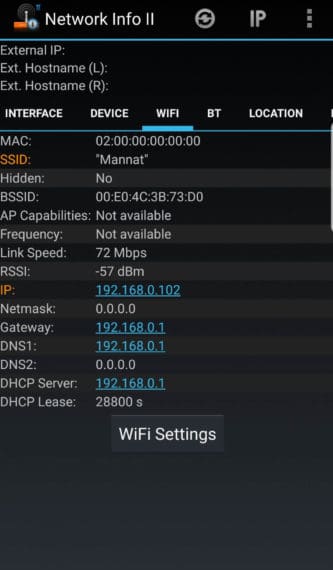
Atsisiųskite ir atidarykite Tinklo informacija II taikymas. Eikite į Bevielis internetas skirtuką ir serverio adresus galite rasti DNS1 ir DNS2.
5. Kokį DNS naudojate „iOS“
Žmonėms, naudojantiems „iOS“ įrenginius, tokius kaip „iPhone“ ir „iPad“, yra keli būdai, kaip patikrinti jūsų DNS nustatymus
1 metodas: DNS serverio radimas „iPhone“ iš nustatymų:
- Atviras Nustatymai.
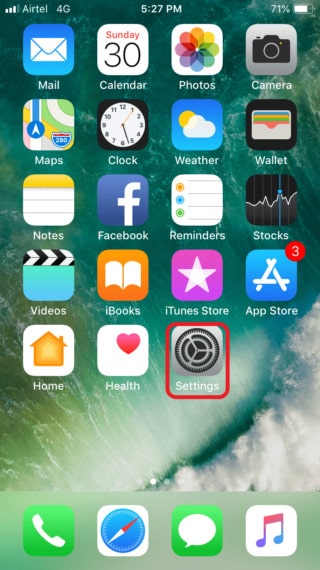
- Eiti į Bevielis internetas.
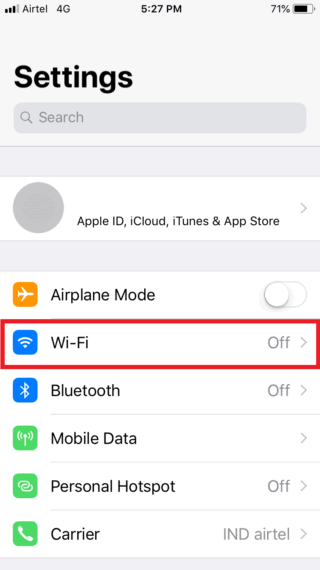
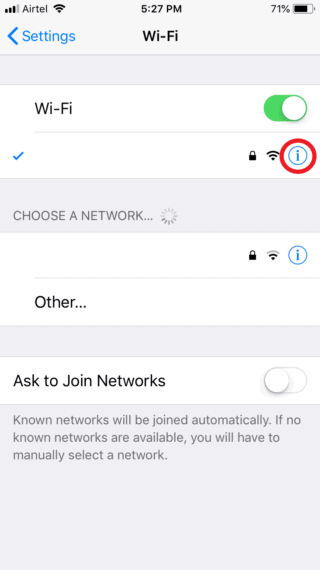
- Spustelėkite „i„Wi-Fi“, kurį esate prisijungę, mygtuką.
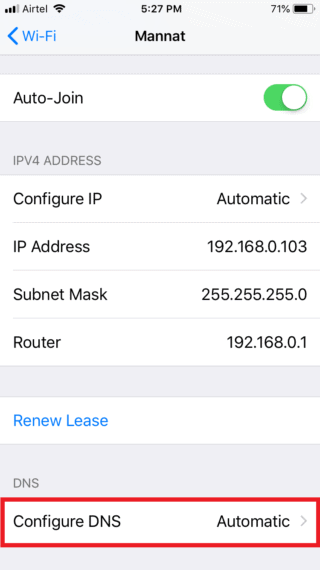
- Paspausti Konfigūruokite DNS.
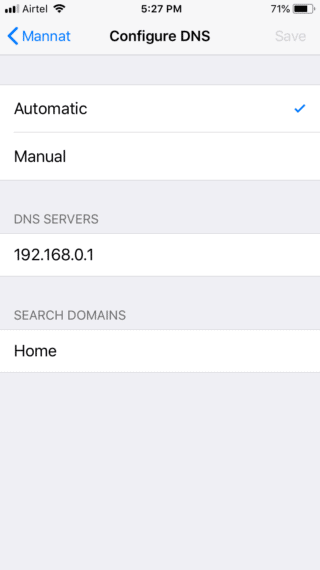
- Tai parodys jūsų tinklo naudojamus DNS serverius
2 metodas: DNS serverio radimas „iPhone“ naudojant programą:
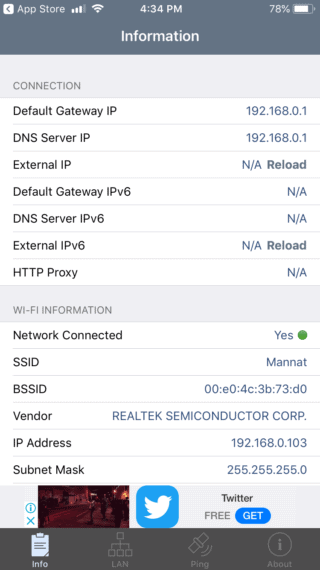
Kitas būdas sužinoti „iPhone“ DNS serverius yra atsisiųsti ir įdiegti vadinamą programą Tinklo analizatorius. Nors nemokama versija su apatiniu reklamjuostės skelbimu atlieka šį darbą, vis tiek galite naujovinti į „Pro“ versiją, kad pašalintumėte skelbimus ir palaikytumėte kūrėją.
Atsisiuntę programą, atidarykite ją ir DNS serveris IP rodo DNS serverį, kurį naudoja jūsų „iPhone“.
6. Kokį DNS naudoja mano maršrutizatorius
Kai nustatote naują interneto ryšį, galbūt pastebėjote, kad technikas konfigūruoja maršrutizatorių. Jie konfigūruoja jūsų „WiFi“ vardą, slaptažodį, statinį IP adresą (jei tokį teikia), DNS serverius ir kt. Kadangi mes dažnai nepasiekiame savo maršrutizatoriaus nustatymų, mes ir toliau naudojame DNS serverius, kuriuos teikia mūsų interneto paslaugų teikėjas.
Kai kuriais atvejais šie DNS serveriai bus pakeisti pritaikytais trečiųjų šalių serveriais, kad būtų galima stebėti srautą ir apriboti prieigą prie svetainių. Paprastai tinklo administratoriai įmonių biuruose, kolegijose, nakvynės namuose tai daro norėdami stebėti, ką pasiekia jų darbuotojai ar studentai. Tačiau, norėdami apeiti maršrutizatoriaus DNS, galite naudoti pasirinktinį DNS bet kuriame įrenginyje, kuriame įgalintas internetas.
Norėdami peržiūrėti, kokį DNS naudoja jūsų maršrutizatorius, turite pasiekti maršrutizatoriaus nustatymus. Maršrutizatoriaus administratoriaus puslapio IP adresas taip pat bus 192.168.1.1 arba 192.168.0.1 (patikrinkite maršrutizatoriaus vadovą, kad rastumėte šį IP adresą).
Norėdami prisijungti, įveskite savo maršrutizatoriaus vartotojo vardą ir slaptažodį. Jei nesate tikri dėl vartotojo vardo ir slaptažodžio ir jei jie nepasikeitė, pabandykite administratorius kaip vartotojo vardą ir palikite slaptažodį tuščią.
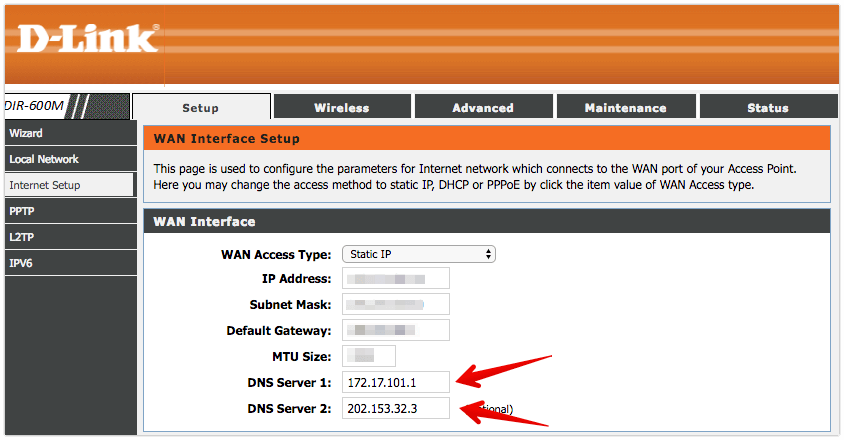
„Dlink“ modemuose DNS serverio adresai matomi Sąranka – Interneto sąranka skirtuką. Priklausomai nuo maršrutizatoriaus gamintojo, turite išsikasti maršrutizatoriaus nustatymus, kad rastumėte išsamią DNS serverio informaciją. Jei čia pakeisite DNS adresą, visos prijungtos programėlės pradės naudoti naujus DNS serverius, tikėdamiesi, kad įrenginiai, kurie naudoja pasirinktinį DNS įrenginio lygiu.
Galų gale noriu pasakyti tik tai, ar norite paslėpti savo tinklo vietą, blokuoti tam tikrą turinį, kurio galbūt nenorite matyti, ar tiesiog norite padidinti savo tinklo greitį, tada žinodami, kokius DNS serverius jūs norite yra raktas, nes tai gali padėti apriboti pirmiau minėtus dalykus įdiegiant susijusią programinę įrangą ir tarpinį serverį.
Ar žinote kitus metodus, kaip patikrinti DNS serverius? Praneškite mums žemiau esančiuose komentaruose, nes tai būtų naudinga ir mums, ir skaitytojams.
